

Description
Descargar Bandicam Screen Recorder – Herramienta gratuita de captura de pantalla para Windows, Mac, Android & iOS
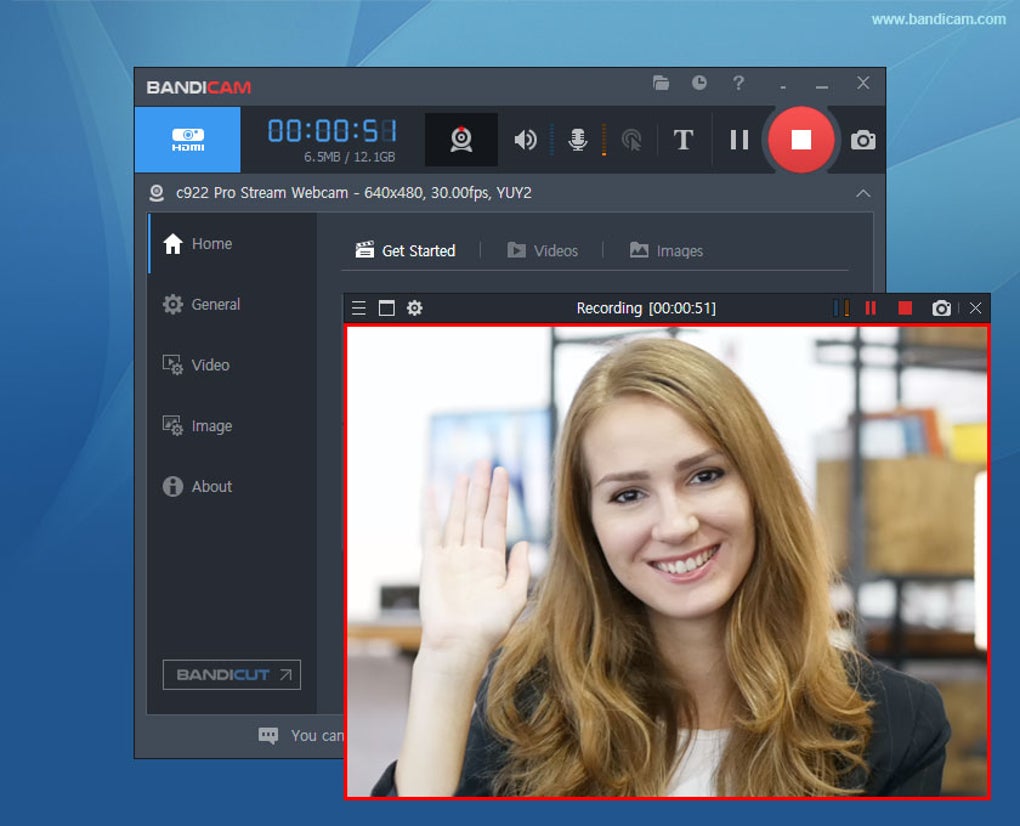
Bandicam Screen Recorder es un software de captura de pantalla potente, ligero y seguro, diseñado para usuarios que necesitan grabar la pantalla de su PC con facilidad. Ya seas gamer, educador o creador de contenido, esta herramienta versátil te permite capturar video y audio de alta calidad desde tu pantalla en tiempo real. Con soporte para los gráficos DirectX, OpenGL y Vulkan, Bandicam ofrece grabaciones fluidas incluso durante intensas sesiones de juego. El software permite grabar en pantalla completa, ventanas específicas o áreas personalizadas con tasas de fotogramas, códecs y formatos de salida configurables. También puedes añadir narración usando el micrófono de tu PC y exportar archivos en formatos MP4, AVI o WMV. Aunque la versión gratuita incluye una marca de agua, sigue siendo una opción destacada para usuarios casuales. Para profesionales, la versión premium desbloquea funciones avanzadas como codificación sin pérdida, eliminación de la marca de agua y grabación programada. Bandicam es compatible con Windows 7 a Windows 11 y ofrece una interfaz simple e intuitiva que hace que la grabación de pantalla sea accesible tanto para principiantes como para expertos.
Características clave de Bandicam Screen Recorder
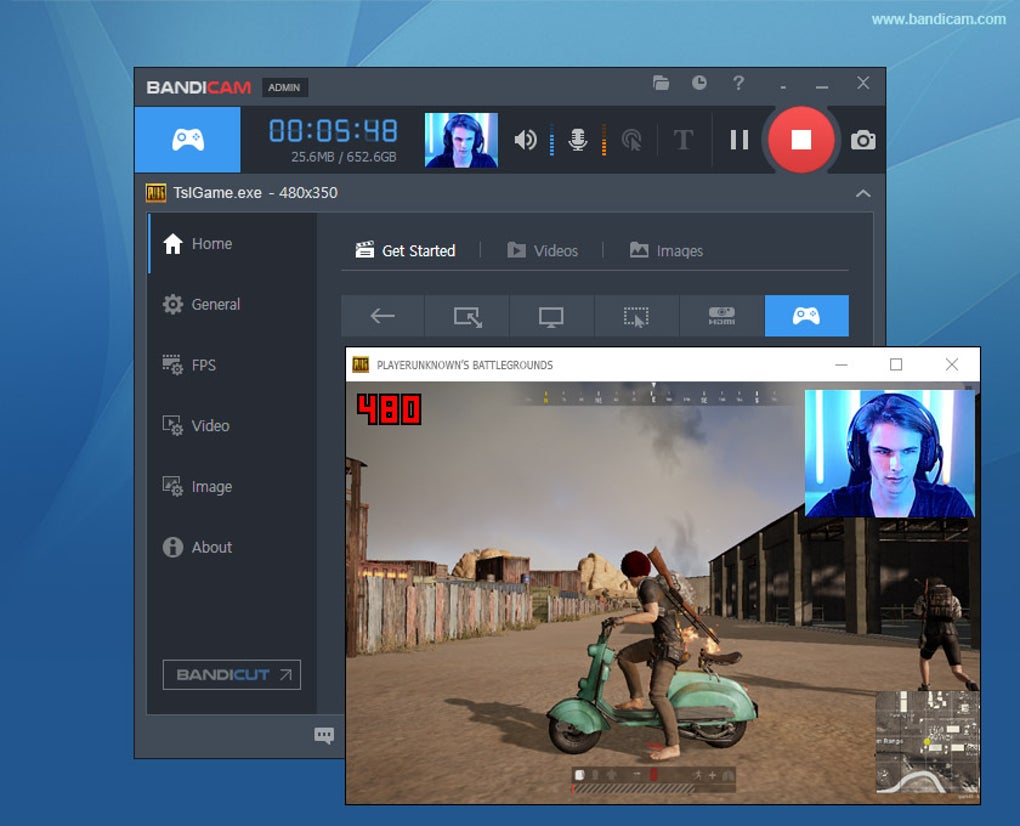
Bandicam Screen Recorder se destaca en el saturado mercado de herramientas de grabación de pantalla gracias a su rico conjunto de funciones y alto rendimiento. Una de las características más notables es su capacidad para grabar juegos usando APIs gráficas avanzadas como DirectX, OpenGL y Vulkan. Esto garantiza un retraso mínimo y la máxima compatibilidad con juegos modernos como World of Warcraft, Minecraft y Skyrim. El software soporta grabaciones de hasta 1080p con tasas de fotogramas variables, permitiéndote capturar jugabilidad fluida o presentaciones detalladas sin comprometer la calidad.
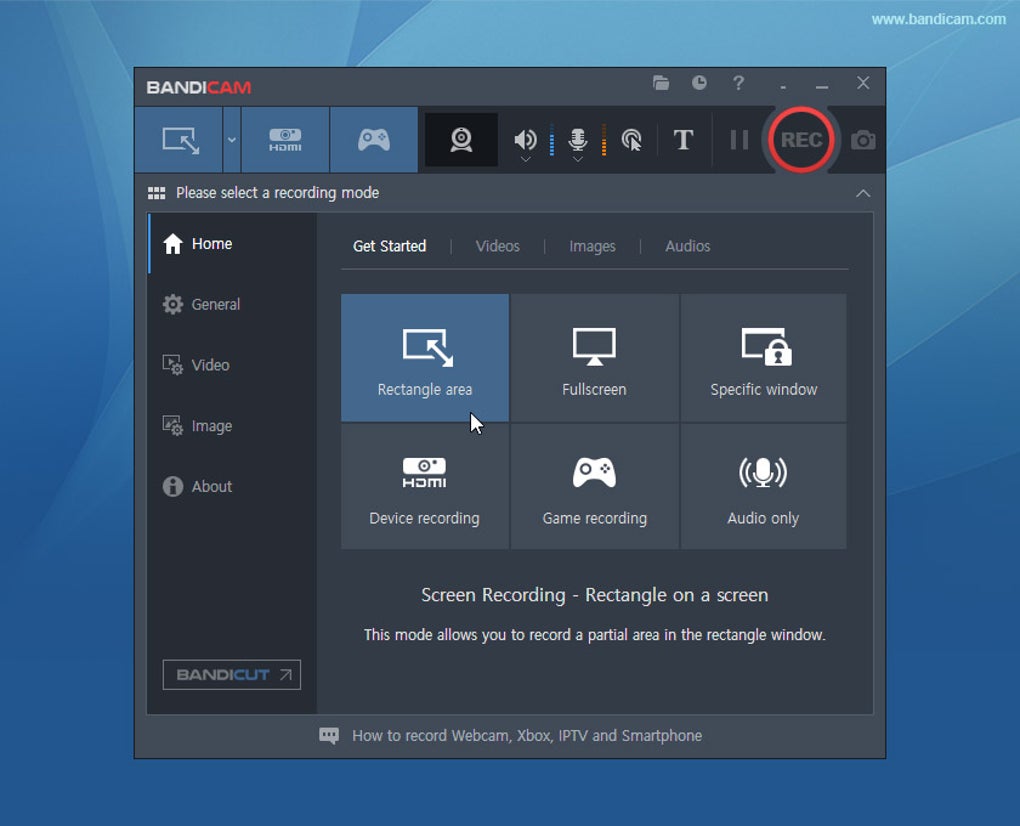
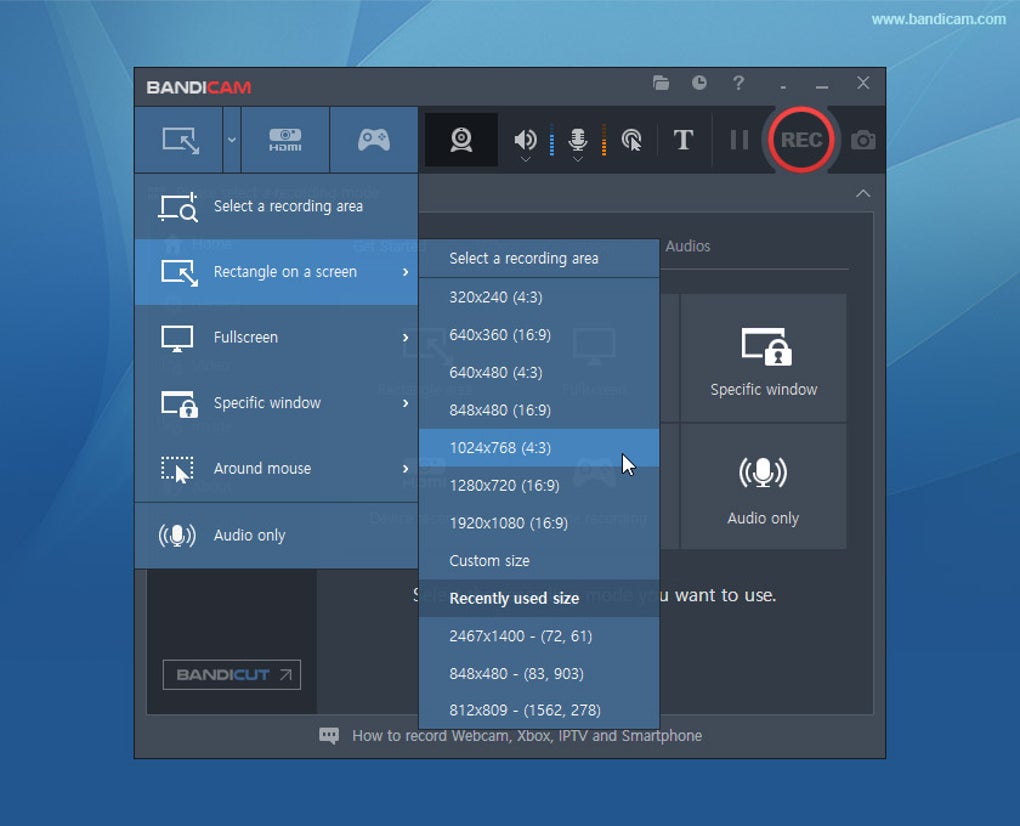
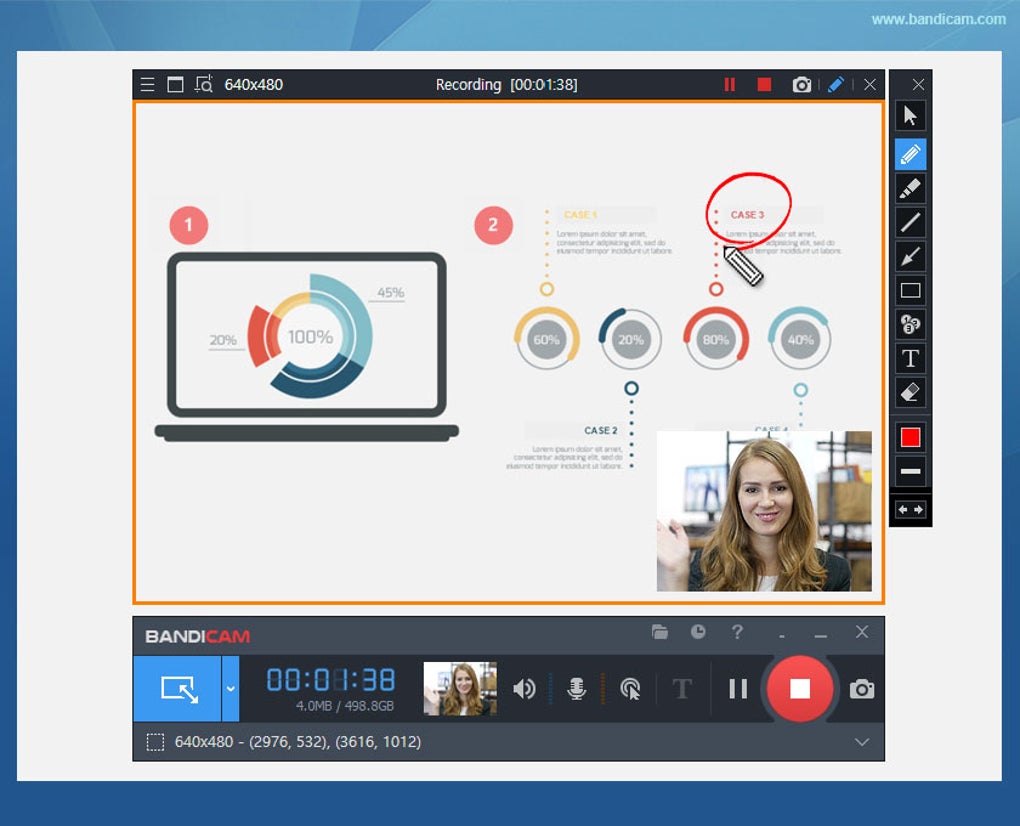
Otra característica sobresaliente es la selección flexible del área de grabación. Los usuarios pueden elegir grabar toda la pantalla, una ventana específica o una región definida a medida. La herramienta también ofrece relaciones de aspecto preestablecidas como 16:9 y 4:3, lo que la hace ideal para crear videos de YouTube o contenido educativo. Puedes redimensionar fácilmente el área de grabación manualmente o usar atajos de teclado para un acceso rápido. Para quienes desean crear grabaciones con tiempo limitado, Bandicam incluye una función de temporizador incorporada que inicia y detiene la grabación automáticamente después de una duración establecida.
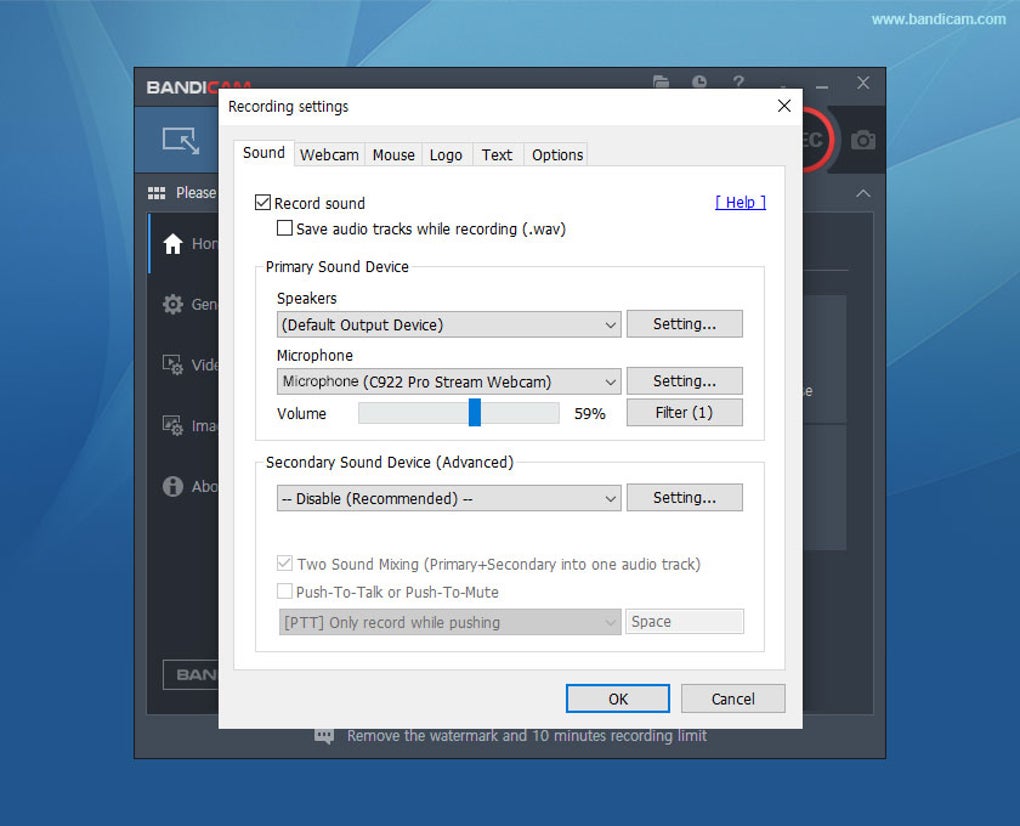
La grabación de audio es otro punto fuerte. Bandicam captura tanto el audio del sistema como la entrada del micrófono simultáneamente, perfecto para narrar tutoriales o grabar voces en off durante webinars. El software soporta varios códecs de audio, incluidos AAC y MP3, asegurando compatibilidad en distintas plataformas. Además, permite tomar capturas de pantalla en formatos JPG, PNG o BMP directamente desde la interfaz de grabación. Con opciones de compartición integradas, puedes subir tus videos directamente a YouTube, Vimeo u otras plataformas, facilitando la distribución de contenido.
Guía de instalación y uso de Bandicam Screen Recorder
Comenzar con Bandicam Screen Recorder es rápido y sencillo. Primero, visita el sitio web oficial de Bandicam y descarga el instalador para tu sistema operativo. La descarga es segura y libre de malware, garantizando un proceso de instalación sin riesgos. Una vez descargado, ejecuta el instalador y sigue las indicaciones en pantalla. El asistente de configuración es fácil de usar y normalmente tarda menos de dos minutos en completarse.
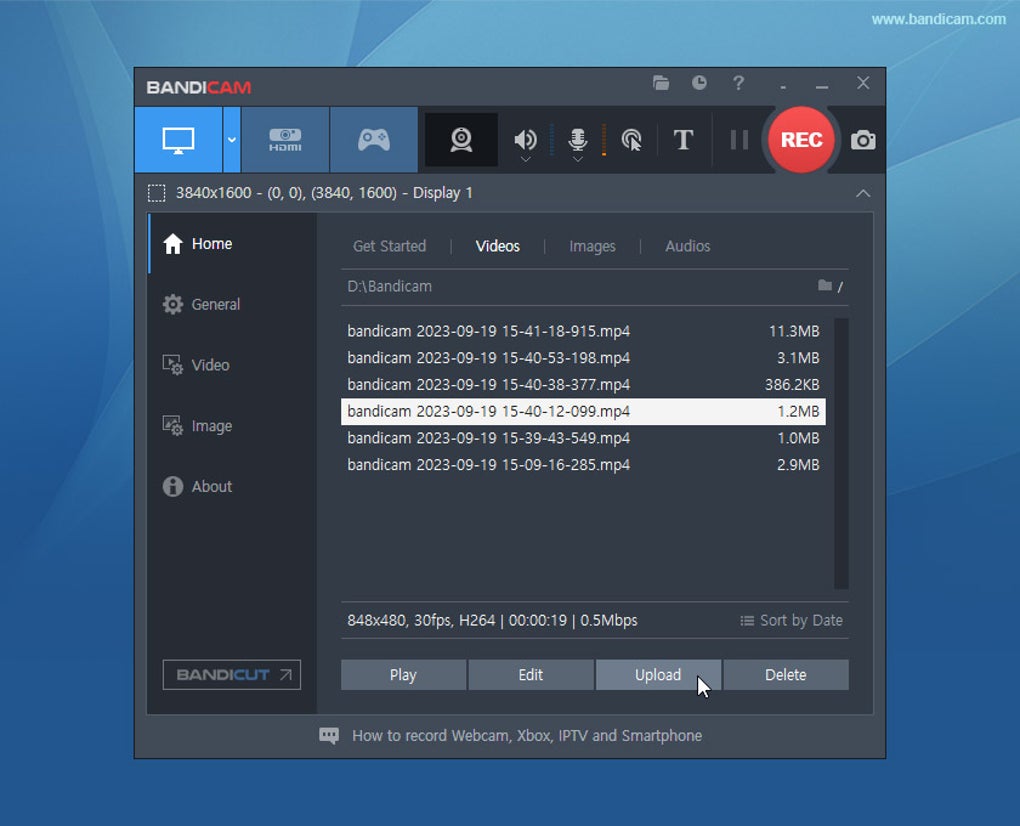
Después de la instalación, abre Bandicam desde tu escritorio o menú Inicio. La interfaz minimalista es limpia e intuitiva, con íconos claros para grabar, configurar y reproducir. Para iniciar la grabación, haz clic en el botón rojo “Record” o usa el atajo de teclado asignado (por defecto es F12). Antes de grabar, puedes personalizar tus ajustes haciendo clic en el ícono de engranaje. Allí, puedes ajustar el área de grabación, la tasa de fotogramas (de 15 a 60 FPS), el códec de video (H.264, MPEG-4, etc.), la fuente de audio y el formato del archivo de salida.
Para juegos o tareas de alto rendimiento, habilita el modo de grabación “DirectX/OpenGL/Vulkan” bajo la pestaña “Advanced” para asegurar compatibilidad y reproducción fluida. Si estás grabando un tutorial, considera activar las opciones “Mouse Click Effects” y “Cursor Highlight” para que tus acciones sean más visibles. Una vez todo configurado, inicia la grabación y realiza las acciones deseadas en la pantalla. Para detenerla, presiona nuevamente la tecla de acceso rápido o haz clic en el botón de detener en la superposición.
Después de grabar, Bandicam guarda automáticamente el archivo en la carpeta designada. Puedes previsualizar el video, recortar clips o exportar directamente a plataformas de redes sociales. La herramienta también incluye un editor de video integrado para cortes y transiciones básicas, aunque se recomienda usar software externo como Adobe Premiere o DaVinci Resolve para ediciones avanzadas.
Compatibilidad y requisitos del sistema
Bandicam Screen Recorder está diseñado principalmente para sistemas operativos Windows, soportando Windows 7, 8, 8.1 y Windows 10/11 (tanto versiones de 32 como de 64 bits). Aunque la versión oficial no ofrece soporte nativo para Mac, iOS o Android, los usuarios pueden acceder a funcionalidades limitadas mediante emuladores de terceros o soluciones de escritorio remoto. Sin embargo, para un rendimiento óptimo y acceso completo a todas las funciones, Windows sigue siendo la plataforma recomendada.
El software es ligero y eficiente, requiriendo recursos mínimos del sistema. Funciona sin problemas en máquinas con al menos 2 GB de RAM y una CPU moderna. Para grabaciones en 1080p, se recomienda una GPU dedicada, especialmente al capturar juegos con altas demandas gráficas. Bandicam soporta una amplia gama de códecs de video y formatos de audio, asegurando gran compatibilidad con reproductores multimedia y programas de edición.
Para usuarios que necesiten acceso multiplataforma, considera usar las funciones de sincronización en la nube de Bandicam (mediante integraciones de terceros) o exportar grabaciones a formatos compatibles con dispositivos móviles. Aunque la versión gratuita es totalmente funcional, la versión premium desbloquea características adicionales como eliminación de marca de agua, codificación sin pérdida y grabación programada, ideal para profesionales y educadores que requieren una salida constante y de alta calidad.
Pros y contras de Bandicam Screen Recorder
- Pros:
- Rendimiento ligero y rápido con impacto mínimo en el sistema
- Soporta DirectX, OpenGL y Vulkan para grabación de juegos sin interrupciones
- Salida de video de alta calidad con tasas de fotogramas y códecs configurables
- Interfaz simple e intuitiva adecuada para principiantes
- Versión gratuita disponible con funciones esenciales de grabación
- Subida directa a YouTube y Vimeo
- Herramientas avanzadas de edición y funcionalidad de captura de pantalla
- Contras:
- Marca de agua en los videos de la versión gratuita
- Sin soporte nativo para Mac, iOS o Android
- Funciones avanzadas bloqueadas detrás de suscripción premium
- Retraso ocasional en hardware antiguo o de bajo rendimiento
- Capacidades de edición de video limitadas comparadas con software completo
Preguntas frecuentes (FAQ)
¿Cómo descargo Bandicam Screen Recorder?
Respuesta: Visita el sitio web oficial de Bandicam, haz clic en el botón “Download” y elige la versión compatible con tu sistema Windows. La descarga es gratuita y segura, sin malware ni cargos ocultos.
¿Bandicam es gratuito?
Respuesta: Sí, Bandicam ofrece una versión gratuita con funciones básicas de grabación. Sin embargo, los videos grabados con la versión gratuita incluyen una marca de agua. Para grabaciones sin marca de agua y funciones avanzadas, debes adquirir la licencia premium.
¿Puedo grabar juegos con Bandicam?
Respuesta: Absolutamente. Bandicam soporta la grabación de juegos que utilizan las APIs gráficas DirectX, OpenGL y Vulkan. Es ampliamente usado por gamers para capturar partidas con altas tasas de fotogramas y mínima pérdida de rendimiento.
¿Bandicam es compatible con Mac o dispositivos móviles?
Respuesta: Bandicam está disponible actualmente solo para Windows. No existe una versión nativa para Mac, iOS o Android. Sin embargo, puedes usar herramientas de escritorio remoto o máquinas virtuales para acceder a Bandicam en otras plataformas.
¿Cómo elimino la marca de agua de mis grabaciones?
Respuesta: La marca de agua se elimina adquiriendo la versión premium de Bandicam. Una vez activada, todas las grabaciones estarán libres de marca de agua e incluirán acceso a codificación sin pérdida y grabación programada.
Conclusión y llamado a la acción
Si buscas una herramienta de grabación de pantalla fiable, gratuita y segura para Windows, Bandicam Screen Recorder es una de las mejores opciones disponibles. Su diseño ligero, alto rendimiento y soporte para tecnologías gráficas modernas lo hacen ideal para gamers, educadores y creadores de contenido. Aunque la versión gratuita incluye una marca de agua, sigue ofreciendo un excelente valor para usuarios casuales. Para profesionales que necesitan grabaciones sin marca de agua y funciones avanzadas, actualizar a la versión premium vale la pena.
Con una instalación sencilla, controles intuitivos y opciones de compartición sin fricciones, Bandicam simplifica todo el proceso de grabación, desde la captura hasta la subida. Ya sea que estés grabando un tutorial, capturando un momento destacado de un juego o organizando un webinar, este software entrega resultados consistentes y de alta calidad.
¡Descarga Bandicam Screen Recorder hoy y comienza a crear videos de nivel profesional con facilidad!
Guides & Tutorials for Bandicam Screen Recorder
How to install Bandicam Screen Recorder
- Click the Preview / Download button above.
- Once redirected, accept the terms and click Install.
- Wait for the Bandicam Screen Recorder download to finish on your device.
How to use Bandicam Screen Recorder
This software is primarily used for its core features described above. Open the app after installation to explore its capabilities.
User Reviews for Bandicam Screen Recorder 0
No reviews found





